

system 테이블을 살펴보며 SQL을 실행할 수 있는 iOS 및 iPadOS 클라이언트입니다. 기기
네트워크 또는 SSH 배스천을 통해 ClickHouse HTTP 인터페이스에 연결하며, 릴레이 서버는 필요하지 않습니다.
시작하기 전에
- App Store에서 ProbeDeck을 설치하십시오.
- iOS 또는 iPadOS 17.0 이상을 사용하십시오.
- 네트워크, VPN 또는 SSH 배스천을 통해 기기에서 ClickHouse HTTP 또는 HTTPS 엔드포인트에 연결할 수 있도록 하십시오.
- 쿼리할 데이터베이스에 액세스할 수 있는 ClickHouse 사용자를 생성하십시오.
- 모니터링을 위해 관련
system테이블에 대한SELECT권한을 사용자에게 부여하십시오.
일부 모니터링 섹션은 선택적 로그 테이블이나 최신 시스템 테이블에 의존합니다. 예를 들어,
ProbeDeck이 구성된 메모리 제한을 확인하는 데 사용하는
system.server_settings는 ClickHouse
23.3 이상에서 사용할 수 있습니다. 소스를 사용할 수 없으면 ProbeDeck은 해당 섹션을 제한됨으로 표시합니다.
작동 방식
- ProbeDeck은 ClickHouse HTTP(S) 엔드포인트로 SQL 요청을 전송합니다.
- 구성된 ClickHouse 사용자로
system테이블에서 모니터링 데이터를 읽습니다. - 앱은 기기에 쿼리 결과와 모니터링 화면을 표시합니다. 엔드포인트에 기기에서 직접 연결할 경로가 없으면 SSH 배스천을 통해 동일한 HTTP(S) 연결을 사용할 수 있습니다.
ClickHouse Cloud에 연결
1
서비스 연결 정보 확인
ClickHouse Cloud 콘솔에서 서비스를 열고 Connect를 선택한 다음 HTTPS를 선택하십시오.HTTP(S)로 ClickHouse에 연결하려면 다음 정보가 필요합니다.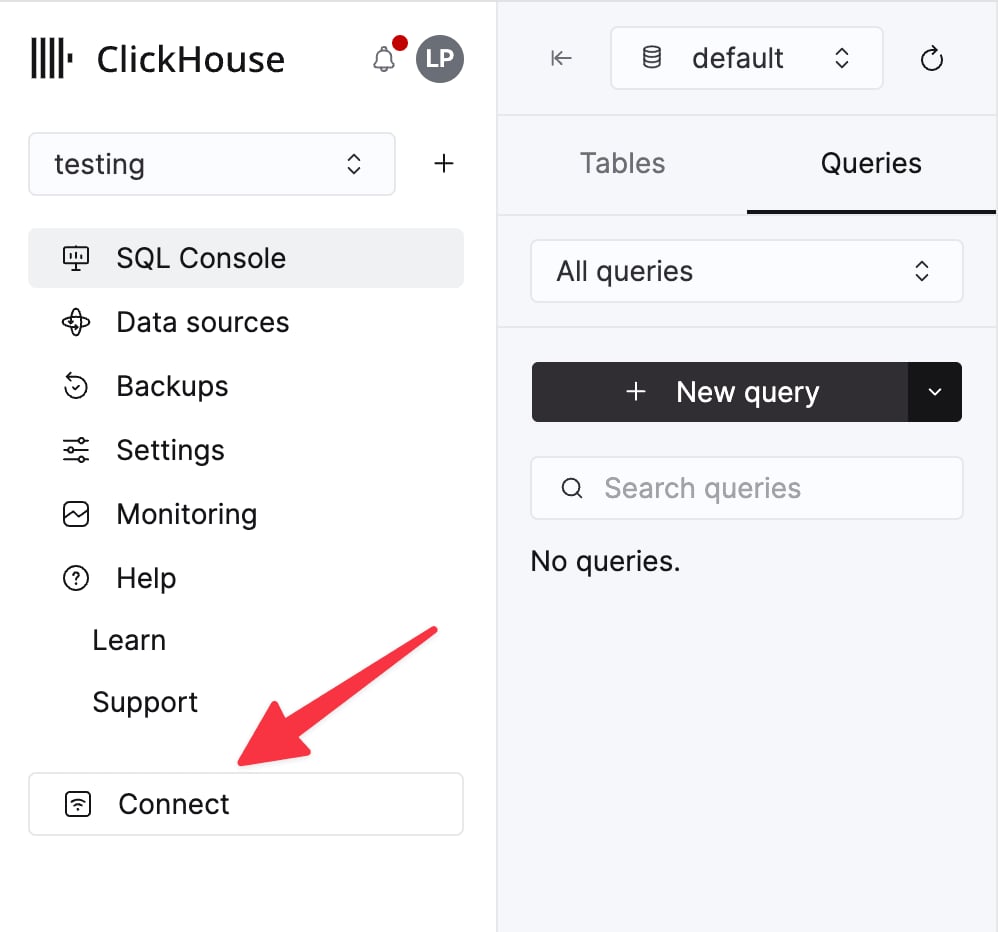
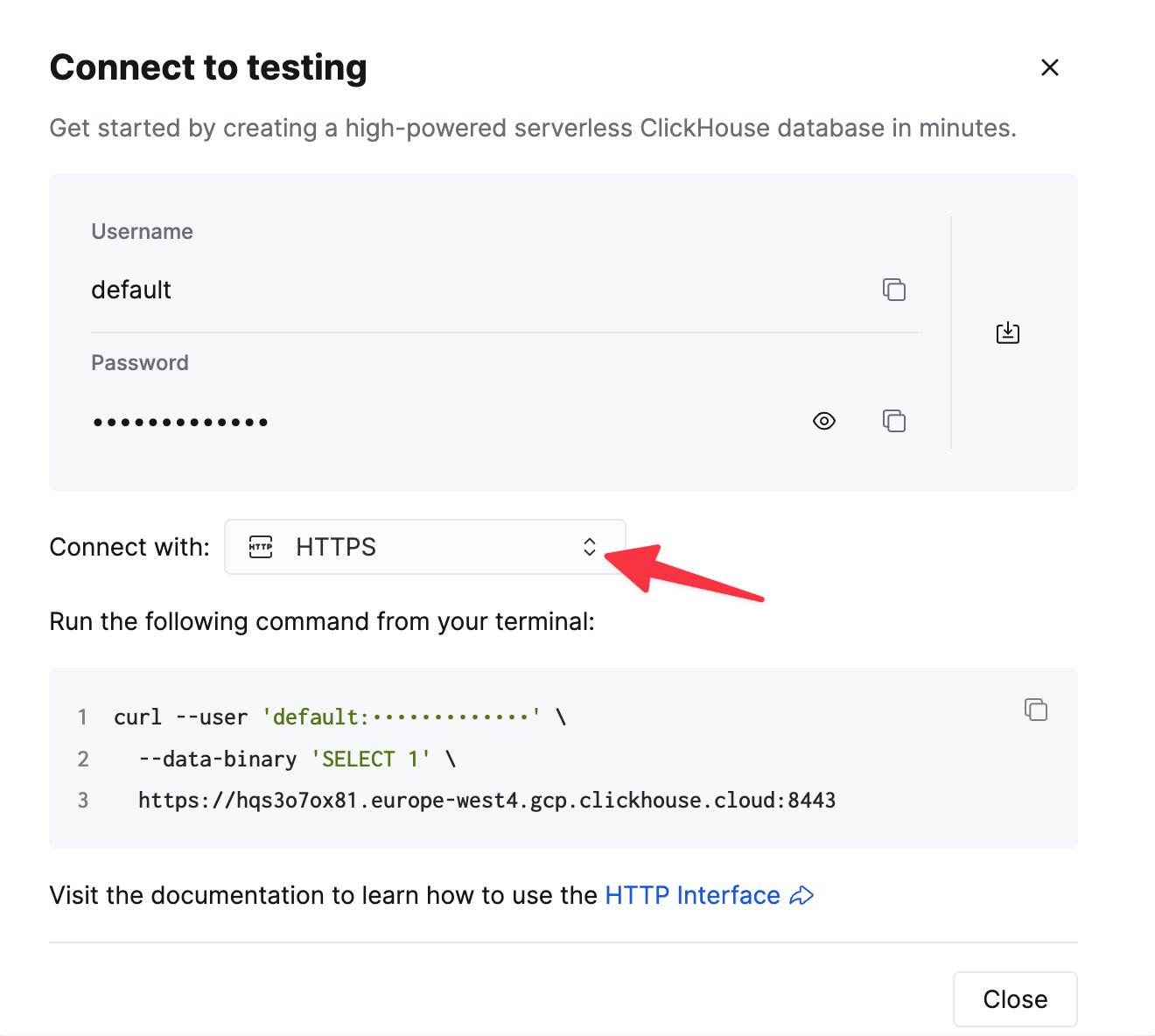
ClickHouse Cloud 서비스의 연결 정보는 ClickHouse Cloud 콘솔에서 확인할 수 있습니다.
서비스를 선택한 다음 Connect를 클릭하십시오.
curl 명령으로 표시됩니다.2
ProbeDeck에 연결 추가
- Connections 화면에서 **+**를 탭하십시오.
- 연결 이름과
https://를 제외한 호스트를 입력하십시오. - Port를
8443으로 설정하고 TLS를 활성화하십시오. - Connect 대화 상자에 표시된 데이터베이스 사용자 이름과 비밀번호를 입력하십시오. 데이터베이스 이름은 선택 사항입니다.
- Test Connection을 탭하십시오. 연결 테스트에 성공하면 ProbeDeck에 서버 버전과 왕복 시간이 표시됩니다.
- Save를 탭하십시오.
자체 호스팅 ClickHouse에 연결하기
1
HTTP 엔드포인트 선택
기본 비암호화 HTTP 인터페이스에는 포트
8123을 사용하십시오. HTTPS를 사용하려면 TLS를 활성화하고
서버에 구성된 포트를 사용하십시오. 일반적으로 8443을 사용합니다.포트
9000 및 9440은 네이티브 ClickHouse 프로토콜용입니다. ProbeDeck는 HTTP(S)
인터페이스를 사용하므로 서버의 HTTP 포트를 입력하십시오.2
연결 추가 및 테스트
- Connections 화면에서 **+**를 탭하십시오.
- URL scheme를 제외한 서버 호스트를 입력하십시오.
- HTTP(S) 포트와 TLS 옵션을 설정하십시오.
- ClickHouse 사용자 이름, 비밀번호 및 선택 사항인 데이터베이스를 입력하십시오.
- Test Connection을 탭한 다음 Save를 탭하십시오.
SSH 배스천을 통한 연결
- 배스천 호스트와 SSH 포트(기본값:
22) - SSH 사용자 이름
- SSH 비밀번호 또는 private key
direct-tcpip 채널을 엽니다. 처음 연결할 때는 수락하기 전에 배스천의 SHA-256 호스트 키
지문을 서버 관리자에게 확인한 값과 비교하십시오.
인증 및 TLS 구성
X-ClickHouse-User 및
X-ClickHouse-Key 요청 헤더로 전송합니다. 자격 증명은 URL에 포함하지 않습니다.
상호 TLS를 사용하려면 TLS Client Certificate를 활성화하고 클라이언트 인증서와 private key가 포함된
PKCS#12 (.p12) 파일을 가져온 다음 패스프레이스를 입력하십시오.
자체 호스팅 엔드포인트가 self-signed 인증서 또는 private
CA에서 발급한 인증서를 제시하면 ProbeDeck은 SHA-256 지문, 발급자, 주체 및 유효 기간을 표시합니다. 수락하기 전에
지문을 서버 관리자가 제공한 값과 비교하십시오. ProbeDeck은 해당 결정을 해당 연결에 고정합니다. 인증서가 변경되면 검토할 때까지 연결이 중단됩니다.
ProbeDeck은 연결 시크릿과 가져온 키 자료를 기기의 iOS Keychain에 저장합니다.
ClickHouse 모니터링
실행 중인 쿼리를 선택하여 활성 쿼리를 경과 시간순으로 정렬하고 메모리 사용량과 읽은 행 수를 확인하십시오.
UK Property Price 데이터셋 쿼리
uk_price_paid에 로드한 후 다음을 수행하십시오.
- 연결을 열고 데이터를 선택합니다.
- SQL Editor를 엽니다.
- 범위가 제한된 읽기 전용 쿼리를 실행합니다.
알려진 제한 사항
- ProbeDeck는 iOS 및 iPadOS 17.0 이상에서 실행됩니다.
- 무료 사용자는 한 번에 연결 1개만 저장할 수 있습니다. 연결을 삭제하면 슬롯이 비워지며, ProbeDeck Pro에서는 연결을 무제한으로 저장할 수 있습니다.
- 네이티브 프로토콜이 아닌 ClickHouse HTTP(S) 인터페이스를 지원합니다.
- ProbeDeck는 SQL 결과를 한 페이지당 200행씩 로드하며, 각 요청은 최대 10,000행으로 제한됩니다. 대규모 테이블에는
선택성이 높은
WHERE절과LIMIT를 사용하십시오. - 모니터링에 표시되는 정보는 ClickHouse 사용자의 권한과 선택적 로그 테이블에 따라 달라집니다.
- 기기에서 네트워크, VPN 또는 기본 제공 SSH 터널을 통해 엔드포인트에 연결할 수 있어야 합니다.
- 모니터링 및 읽기 전용 SQL에는 인앱 구매가 필요하지 않습니다.
KILL QUERY,KILL MUTATION, 쓰기 및 DDL SQL 문, 기타 운영 작업에는 ProbeDeck Pro가 필요합니다.
문제 해결
인증에 실패했습니다
인증에 실패했습니다
데이터베이스 사용자 이름과 비밀번호를 다시 복사하십시오. ClickHouse Cloud 서비스 엔드포인트에는
서비스의 Connect 대화 상자에 표시된 데이터베이스 자격 증명을 사용하십시오. ClickHouse Cloud API Keys 페이지의
조직 수준 키를 대신 사용하지 마십시오.
연결이 거부되었거나 시간이 초과되었습니다
연결이 거부되었거나 시간이 초과되었습니다
디바이스에서 호스트 및 HTTP(S) 포트에 연결할 수 있는지 확인하십시오. Cloud IP 액세스 목록, VPN,
방화벽 및 포트 매핑을 확인하십시오. 네이티브 프로토콜 포트
9000 또는 9440은 사용하지 마십시오.모니터링에 제한된 권한이 표시됩니다
모니터링에 제한된 권한이 표시됩니다
ClickHouse 사용자가 하나 이상의 필수
system 테이블을 읽을 수 없습니다. 서버 관리자에게
사용하려는 모니터링 영역에 필요한 최소 SELECT 권한을 요청한 후 다시 연결하십시오.TLS 지문이 변경되었습니다
TLS 지문이 변경되었습니다
새 지문을 수락하기 전에 서버 관리자에게 인증서 교체 여부를 확인하십시오.
예기치 않은 변경은 다른 엔드포인트나 TLS 가로채기 경로를 의미할 수 있습니다.
다음 단계
- 제품별 세부 정보는 ProbeDeck 웹사이트를 참조하십시오.
- 서버 구성에 대해서는 ClickHouse HTTP 인터페이스 문서를 참조하십시오.