> ## Documentation Index
> Fetch the complete documentation index at: https://private-7c7dfe99-revert-104359-revert-104251-parquet-single.mintlify.site/llms.txt
> Use this file to discover all available pages before exploring further.
> Пошаговое руководство по настройке Amazon RDS MySQL в качестве источника для ClickPipes
# Руководство по настройке источника RDS MySQL
export const IAMAuthentication = ({engine, service, children}) => {
const services = {
aurora: {
name: 'Aurora',
resource: 'cluster',
id: 'cluster-xxxxxxxxxxxxxx'
},
rds: {
name: 'RDS',
resource: 'instance',
id: 'db-xxxxxxxxxxxxxx'
}
};
const createUserStatements = {
postgres: `CREATE USER clickpipes_iam_user;
GRANT rds_iam TO clickpipes_iam_user;`,
mysql: `CREATE USER 'clickpipes_iam_user' IDENTIFIED WITH AWSAuthenticationPlugin AS 'RDS';`
};
const svc = services[String(service).toLowerCase()];
const createUserSql = createUserStatements[String(engine).toLowerCase()];
if (!svc) throw new Error(`Unsupported IAM authentication service: ${service}`);
if (!createUserSql) throw new Error(`Unsupported IAM authentication engine: ${engine}`);
return <>
Instead of a password, you can authenticate the ClickPipes user with an AWS IAM role. This lets ClickPipes connect to your Amazon {svc.name} {svc.resource} without storing database credentials.
Enable IAM authentication
- Log in to your AWS account and go to the {svc.name} {svc.resource} you want to configure.
- Click Modify.
- Scroll to the Database authentication section.
- Select Password and IAM database authentication.
- Click Continue.
- Review the changes and select Apply immediately.
Create the ClickPipes user
Create the ClickPipes user with IAM authentication enabled, then grant it the same schema and replication privileges shown above:
{createUserSql}
{children}
Obtain the ClickHouse service IAM role ARN
- Log in to your ClickHouse Cloud account.
- Select the ClickHouse service you want to connect.
- Select the Settings tab.
- Scroll to the Network security information section at the bottom of the page.
- Copy the service's Service role ID (IAM) value, shown below.
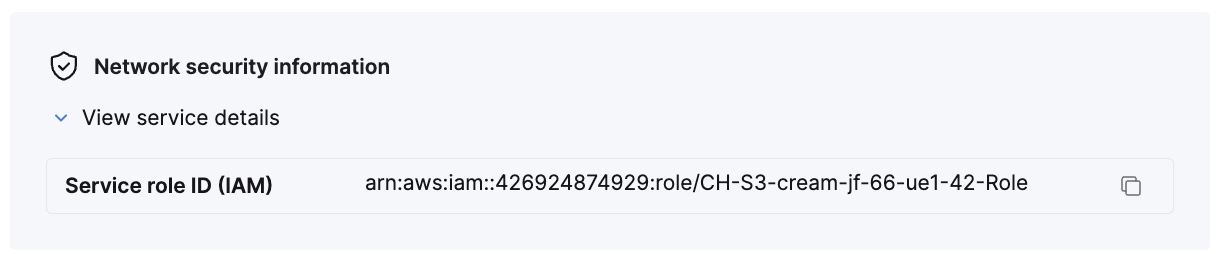
This value is your {'{ClickHouse_IAM_ARN}'} — the role ClickPipes uses to access your {svc.name} {svc.resource}.
Obtain the resource ID
- Log in to your AWS account and go to the {svc.name} {svc.resource} you want to configure.
- Select the Configuration tab.
- Note the Resource ID value — it looks like
{svc.id}. This is your {'{RDS_RESOURCE_ID}'}, which you reference in the permissions policy.
Create the IAM role
- Log in to your AWS account with an IAM user that has permission to create and manage IAM roles.
- Open the IAM console.
-
Create a new IAM role with the following trust and permissions policies.
Trust policy (replace {'{ClickHouse_IAM_ARN}'} with the IAM role ARN of your ClickHouse instance):
{`{
"Version": "2012-10-17",
"Statement": [
{
"Effect": "Allow",
"Principal": {
"AWS": "{ClickHouse_IAM_ARN}"
},
"Action": [
"sts:AssumeRole",
"sts:TagSession"
]
}
]
}`}
Permissions policy (replace {'{RDS_RESOURCE_ID}'} with the resource ID of your {svc.name} {svc.resource}, {'{RDS_REGION}'} with its region, and {'{AWS_ACCOUNT}'} with your AWS account ID):
{`{
"Version": "2012-10-17",
"Statement": [
{
"Effect": "Allow",
"Action": [
"rds-db:connect"
],
"Resource": [
"arn:aws:rds-db:{RDS_REGION}:{AWS_ACCOUNT}:dbuser:{RDS_RESOURCE_ID}/clickpipes_iam_user"
]
}
]
}`}
- Once the role is created, copy its ARN. This is your
{'{RDS_ACCESS_IAM_ROLE_ARN}'}.
You can now use this IAM role to authenticate with your {svc.name} {svc.resource} from ClickPipes.
;
};
export const Image = ({img, alt, size = "lg"}) => {
const normalizedSize = ["sm", "md", "lg"].includes(size) ? size : "lg";
return ;
};
В этом пошаговом руководстве показано, как настроить Amazon RDS MySQL для репликации данных в ClickHouse Cloud с помощью [MySQL ClickPipe](/ru/integrations/clickpipes/mysql/index). Ответы на распространённые вопросы о MySQL CDC см. на [странице с часто задаваемыми вопросами по MySQL](/ru/integrations/clickpipes/mysql/faq).
## Включение хранения бинарного лога
Бинарный лог — это набор файлов журнала, содержащих информацию об изменениях данных, внесённых в экземпляр сервера MySQL, и эти файлы бинарного лога необходимы для репликации. Чтобы настроить хранение бинарного лога в RDS MySQL, необходимо [включить бинарное логирование](#enable-binlog-logging) и [увеличить интервал хранения бинарного лога](#binlog-retention-interval).
Функция автоматического резервного копирования определяет, будет ли для MySQL включено бинарное логирование. Автоматическое резервное копирование можно настроить для вашего экземпляра в RDS Console, перейдя в **Modify** > **Additional configuration** > **Backup** и установив флажок **Enable automated backups** (если он ещё не установлен).
Мы рекомендуем установить для **Backup retention period** достаточно длительный срок в зависимости от сценария использования репликации.
Если ClickPipes попытается возобновить репликацию, а необходимые файлы бинарного лога уже были удалены из-за настроенного срока хранения binlog, ClickPipe перейдёт в состояние с ошибкой, и потребуется повторная синхронизация.
По умолчанию Amazon RDS удаляет бинарный лог как можно быстрее (то есть использует *отложенную очистку*). Мы рекомендуем увеличить интервал хранения бинарного лога как минимум до **72 часов**, чтобы файлы бинарного лога оставались доступными для репликации в случае сбоев. Чтобы задать интервал хранения бинарного лога ([`binlog retention hours`](https://docs.aws.amazon.com/AmazonRDS/latest/UserGuide/mysql-stored-proc-configuring.html#mysql_rds_set_configuration-usage-notes.binlog-retention-hours)), используйте процедуру [`mysql.rds_set_configuration`](https://docs.aws.amazon.com/AmazonRDS/latest/UserGuide/mysql-stored-proc-configuring.html#mysql_rds_set_configuration):
[//]: # "ПРИМЕЧАНИЕ: Большинство провайдеров CDC рекомендуют максимальный срок хранения для RDS (7 дней/168 часов). Поскольку это влияет на использование диска, мы даём более осторожную рекомендацию: минимум 3 дня/72 часа."
```text theme={null}
mysql=> call mysql.rds_set_configuration('binlog retention hours', 72);
```
Если этот параметр не задан или задан слишком маленький интервал, это может привести к пропускам в бинарных логах, из-за чего ClickPipes не сможет возобновить репликацию.
## Настройка параметров binlog
Группу параметров можно найти, если выбрать свой экземпляр MySQL в RDS Console, а затем перейти на вкладку **Configuration**.
Если у вас кластер MySQL, указанные ниже параметры находятся в группе параметров [DB cluster](https://docs.aws.amazon.com/AmazonRDS/latest/AuroraUserGuide/USER_WorkingWithParamGroups.CreatingCluster.html), а не в группе параметров экземпляра DB.
Нажмите ссылку группы параметров — откроется её отдельная страница. В правом верхнем углу вы увидите кнопку **Edit**.
Нужно задать следующие параметры:
1. `binlog_format` — `ROW`.
2. `binlog_row_metadata` — `FULL`
3. `binlog_row_image` — `FULL`
Затем нажмите **Save Changes** в правом верхнем углу. Чтобы изменения вступили в силу, может потребоваться перезагрузка экземпляра. Это можно понять по статусу `Pending reboot` рядом со ссылкой на группу параметров на вкладке **Configuration** экземпляра RDS.
## Включение режима GTID
MySQL ClickPipe также поддерживает репликацию без использования режима GTID. Однако для более высокой производительности и более простого устранения неполадок рекомендуется включить режим GTID.
[Global Transaction Identifiers (GTIDs)](https://dev.mysql.com/doc/refman/8.0/en/replication-gtids.html) — это уникальные идентификаторы, назначаемые каждой зафиксированной транзакции в MySQL. Они упрощают репликацию по binlog и делают устранение неполадок более простым. Мы **рекомендуем** включить режим GTID, чтобы MySQL ClickPipe мог использовать репликацию на основе GTID.
Репликация на основе GTID поддерживается в Amazon RDS for MySQL версий 5.7, 8.0 и 8.4. Чтобы включить режим GTID для вашего экземпляра Aurora MySQL, выполните следующие шаги:
1. В RDS Console выберите свой экземпляр MySQL.
2. Перейдите на вкладку **Configuration**.
3. Нажмите ссылку группы параметров.
4. Нажмите кнопку **Edit** в правом верхнем углу.
5. Установите для `enforce_gtid_consistency` значение `ON`.
6. Установите для `gtid-mode` значение `ON`.
7. Нажмите **Save Changes** в правом верхнем углу.
8. Перезагрузите экземпляр, чтобы изменения вступили в силу.
MySQL ClickPipe также поддерживает репликацию без использования режима GTID. Однако для более высокой производительности и более простого устранения неполадок рекомендуется включить режим GTID.
## Настройте пользователя базы данных
Подключитесь к своему экземпляру RDS MySQL под учетной записью администратора и выполните следующие команды:
1. Создайте отдельного пользователя для ClickPipes:
```sql theme={null}
CREATE USER 'clickpipes_user'@'host' IDENTIFIED BY 'some-password';
```
2. Выдайте разрешения на схему. В следующем примере показаны разрешения для базы данных `mysql`. Повторите эти команды для каждой базы данных и каждого хоста, которые нужно реплицировать:
```sql theme={null}
GRANT SELECT ON `mysql`.* TO 'clickpipes_user'@'host';
```
3. Выдайте пользователю разрешения на репликацию:
```sql theme={null}
GRANT REPLICATION CLIENT ON *.* TO 'clickpipes_user'@'%';
GRANT REPLICATION SLAVE ON *.* TO 'clickpipes_user'@'%';
```
### Использование IAM authentication (необязательно)
## Настройте сетевой доступ
### Управление доступом на основе IP
Чтобы ограничить доступ к вашему экземпляру Aurora MySQL, добавьте [статические NAT IP-адреса, указанные в документации](/ru/integrations/clickpipes/networking/static-ips), в **Inbound rules** группы безопасности RDS.
### Доступ через AWS PrivateLink по частной сети
Чтобы подключиться к вашему экземпляру RDS по частной сети, можно использовать AWS PrivateLink. Следуйте [руководству по настройке AWS PrivateLink для ClickPipes](/ru/resources/support-center/knowledge-base/cloud-services/aws-privatelink-setup-for-clickpipes), чтобы настроить подключение.
## Следующие шаги
Теперь, когда ваш экземпляр Amazon RDS MySQL настроен для репликации через binlog и безопасного подключения к ClickHouse Cloud, вы можете [создать свой первый MySQL ClickPipe](/ru/integrations/clickpipes/mysql/index#create-your-clickpipe). Ответы на распространённые вопросы о MySQL CDC см. на [странице с часто задаваемыми вопросами по MySQL](/ru/integrations/clickpipes/mysql/faq).